章节编辑视频
编辑视频
编辑器分三栏:镜头、实时预览和设置。编辑后的预览都免费,只有重新配音、更换画面和导出需要报价。
- 编辑免费
- 重新配音 2 积分起
- 更换画面 5 积分
等待生成完成
进度卡片会依次显示各个阶段:旁白、对齐字词和字幕,然后是镜头画面。一分钟的视频两三分钟就能完成,期间你可以离开页面。
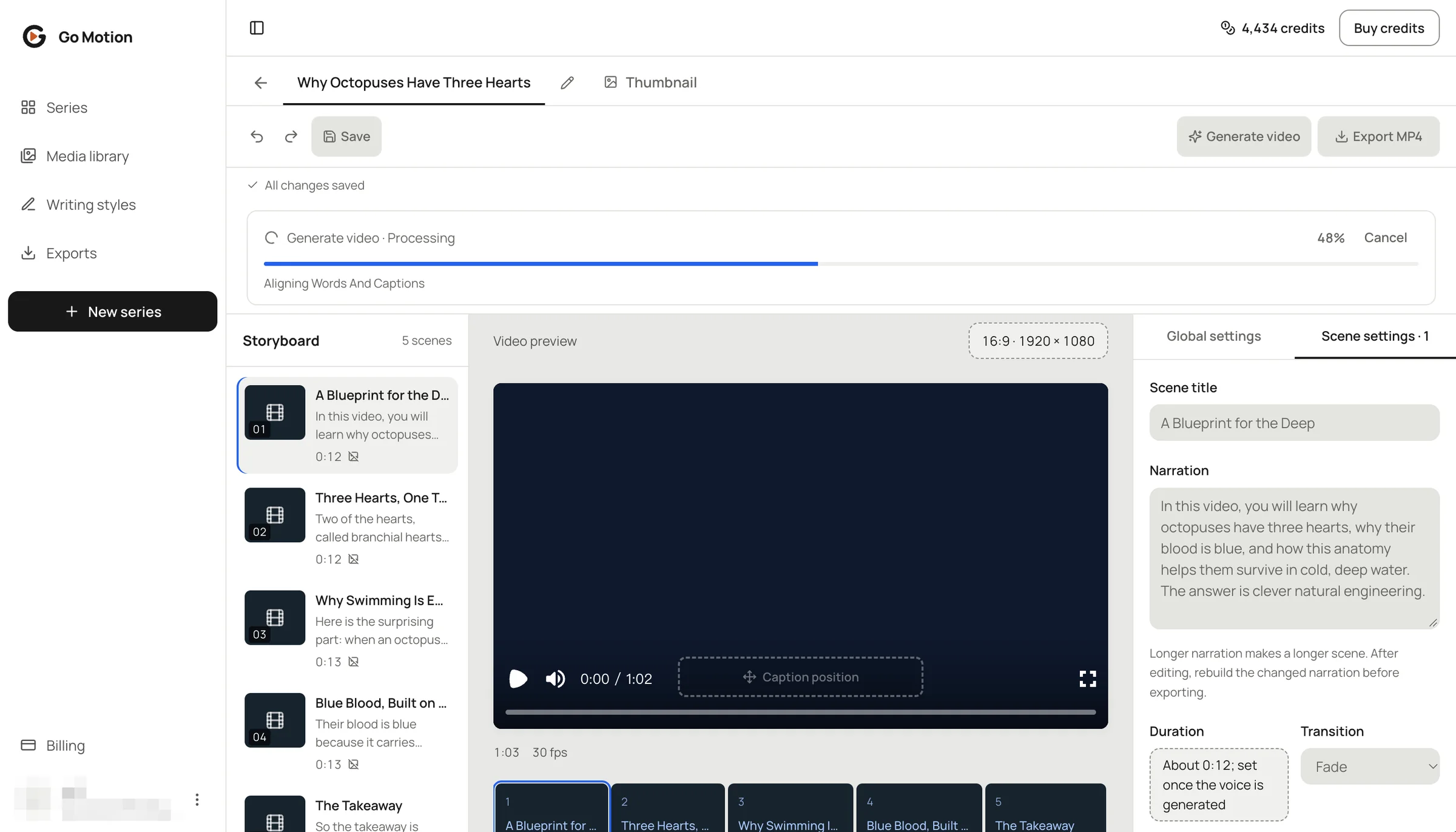 1234
- 1进度与当前阶段。
- 2Cancel 可停止任务;尚未产生付费处理时积分会退回。
- 3Scenes:各个镜头及其时长。
- 4Scene settings 已经显示选中镜头的标题和旁白。
认识编辑器
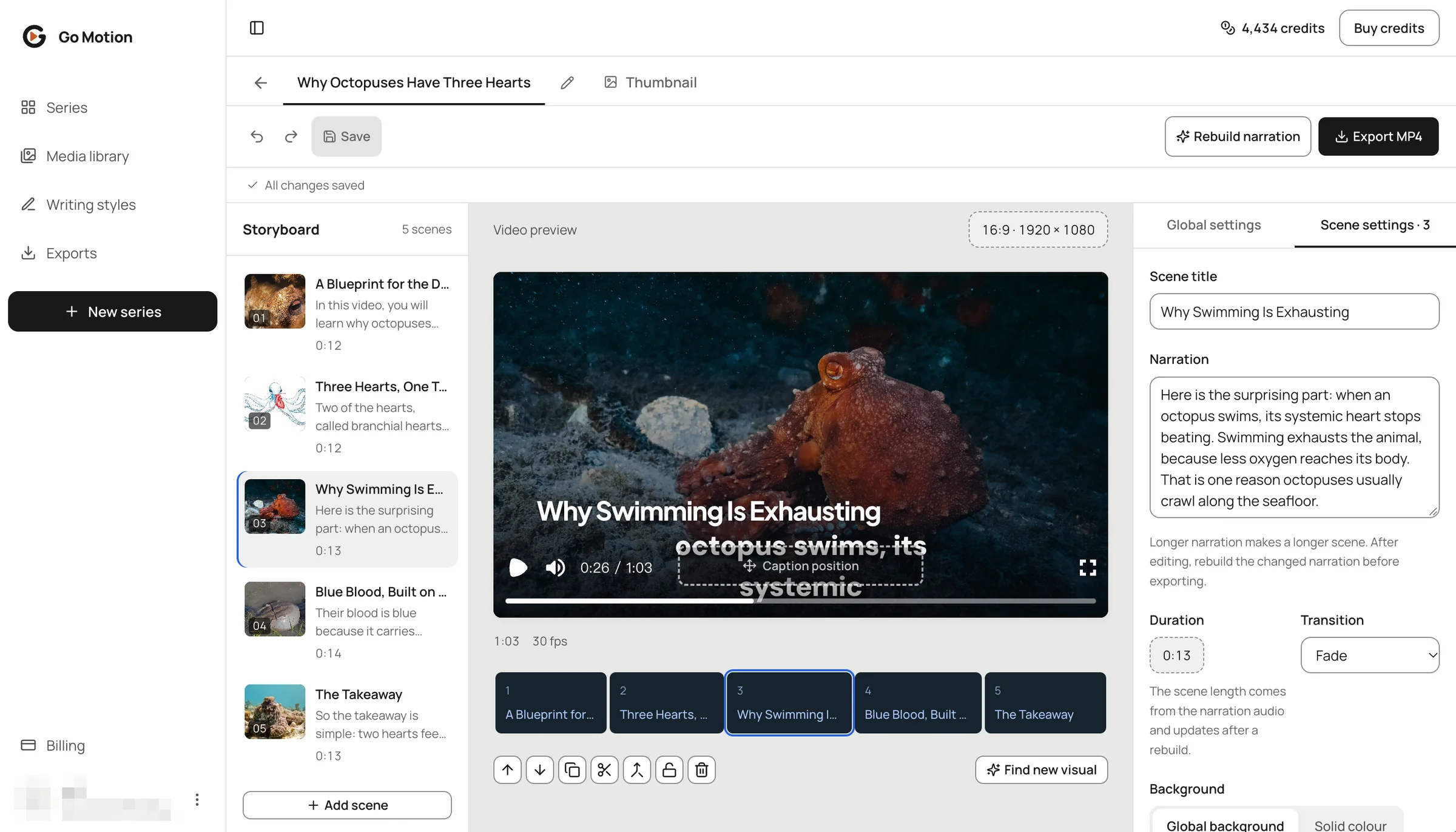 24
- 1Scenes:每个镜头都有了画面、标题和真实时长。
- 2预览播放当前版本,带声音、音乐和字幕。
- 3Scene settings:选中镜头的标题、旁白、时长和转场。
- 4镜头条和工具:排序、复制、拆分、合并、锁定或删除。
改写台词并重新配音
修改某个镜头的旁白后,它会被标为待重建。点重建已修改的旁白:只有文字改过的镜头会重新配音,其他镜头保留原有音频,字幕也会重新对齐。声音与所有镜头一致时,这个按钮保持不可用。
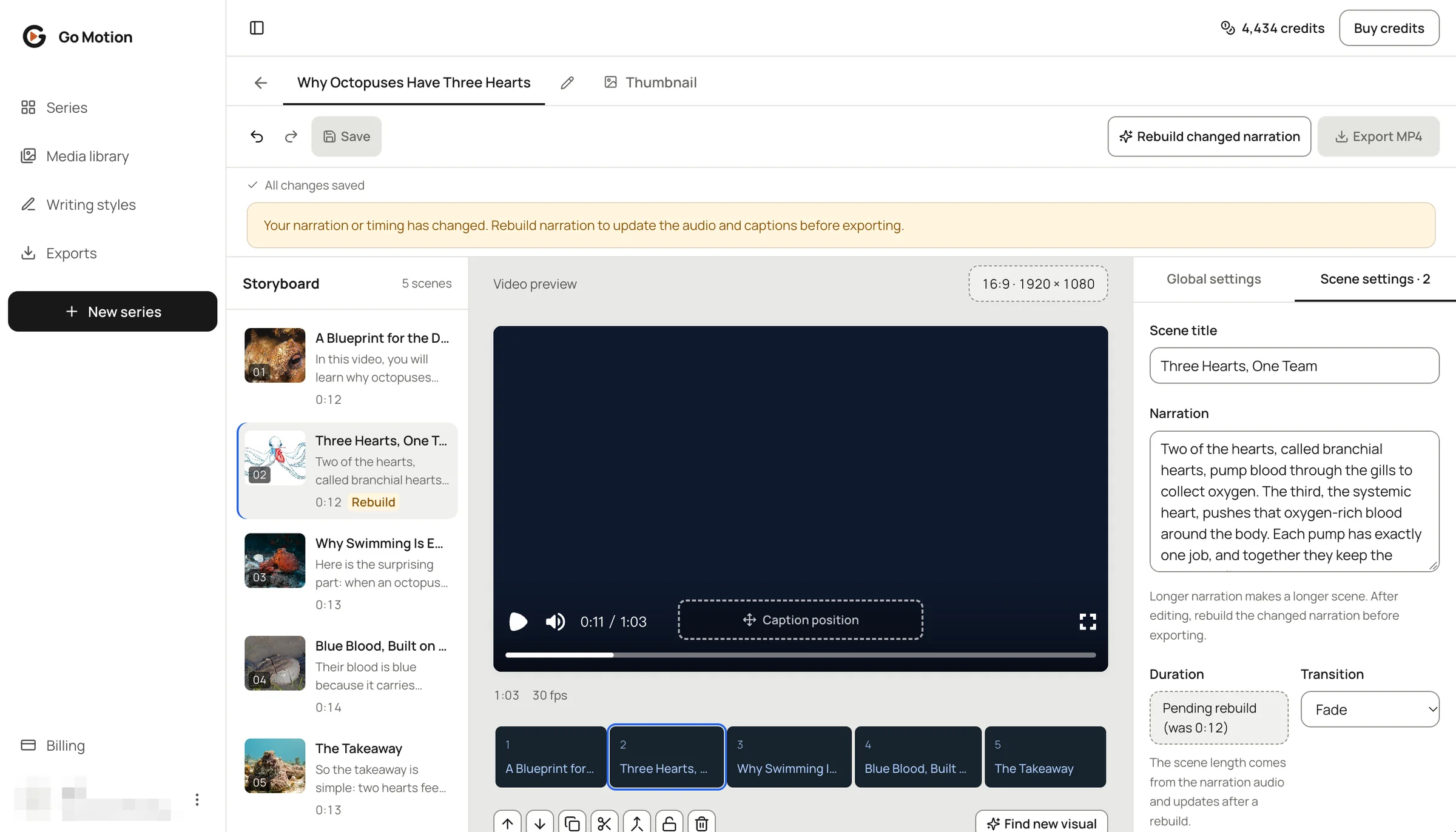 24
- 1横幅提醒你:声音和文字已经对不上了。
- 2Rebuild changed narration 打开报价;Export MP4 会等它完成。
- 3在这里编辑旁白;文字越长,镜头越长。
- 4Duration 显示 Pending rebuild,直到新配音到位。
更换画面
打开一个镜头,把搜索描述改成你想要的画面,再点重新匹配画面:Go Motion 会重新搜索图库和档案库,并通过查看结果来挑选。如果找不到合适的画面,镜头保留原来的画面,5 积分退回。想自己挑?选择素材可以搜索 Pexels、Pixabay、Unsplash、NASA、Wikimedia Commons 和 Internet Archive,也可以使用自己上传的文件。
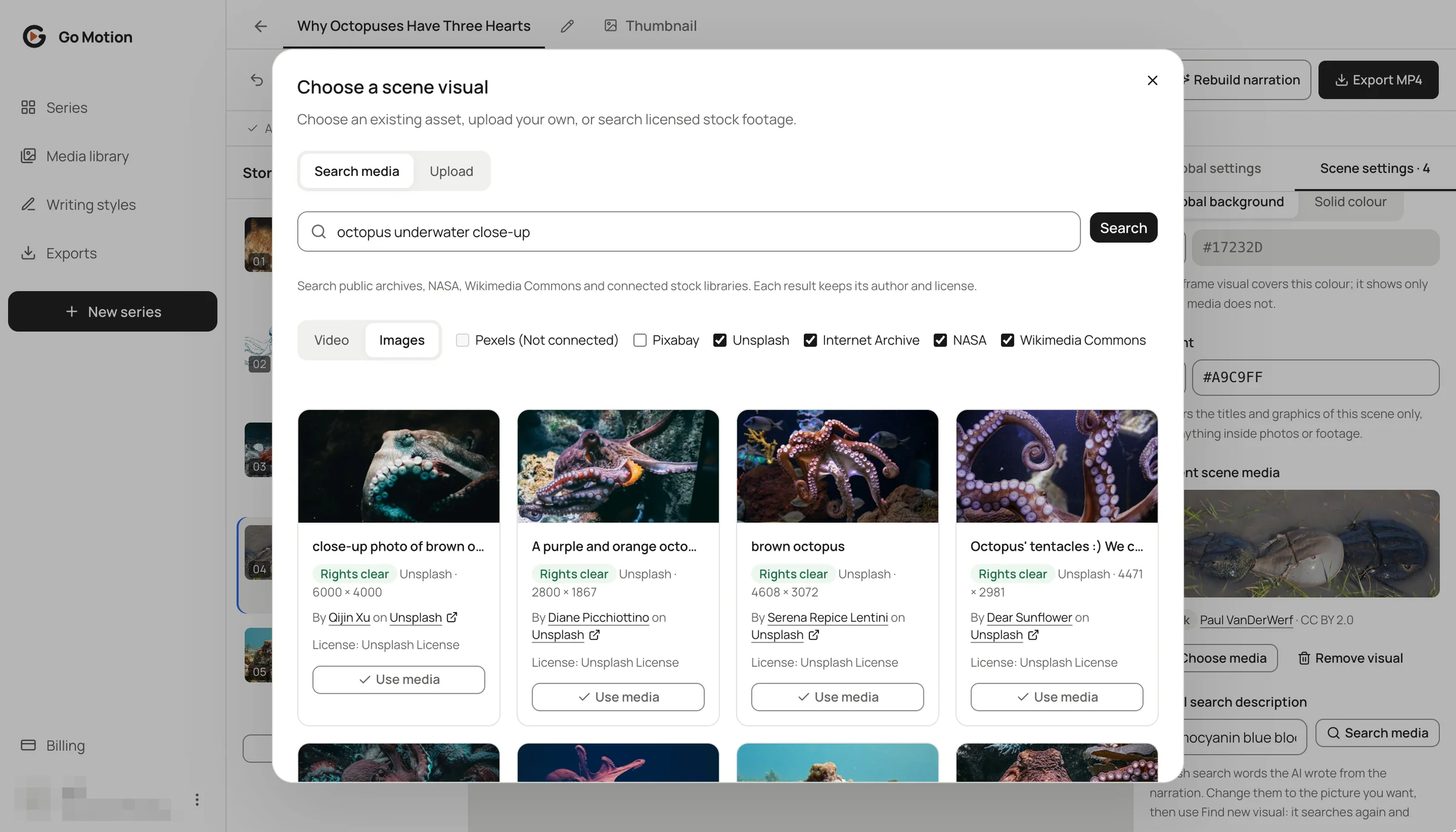 12345
- 1按主体或动作搜索;镜头自己的检索词已替你填好。
- 2在视频片段和图片之间切换。
- 3选择要搜索的素材库。
- 4每条结果都保留作者和许可信息。
- 5Use media 把它放到镜头上。
调整整个系列
全局设置会同时作用于所有镜头:字幕样式和位置、背景音乐以及旁白声音。可以在预览里把字幕拖到任意位置,也可以恢复默认位置。
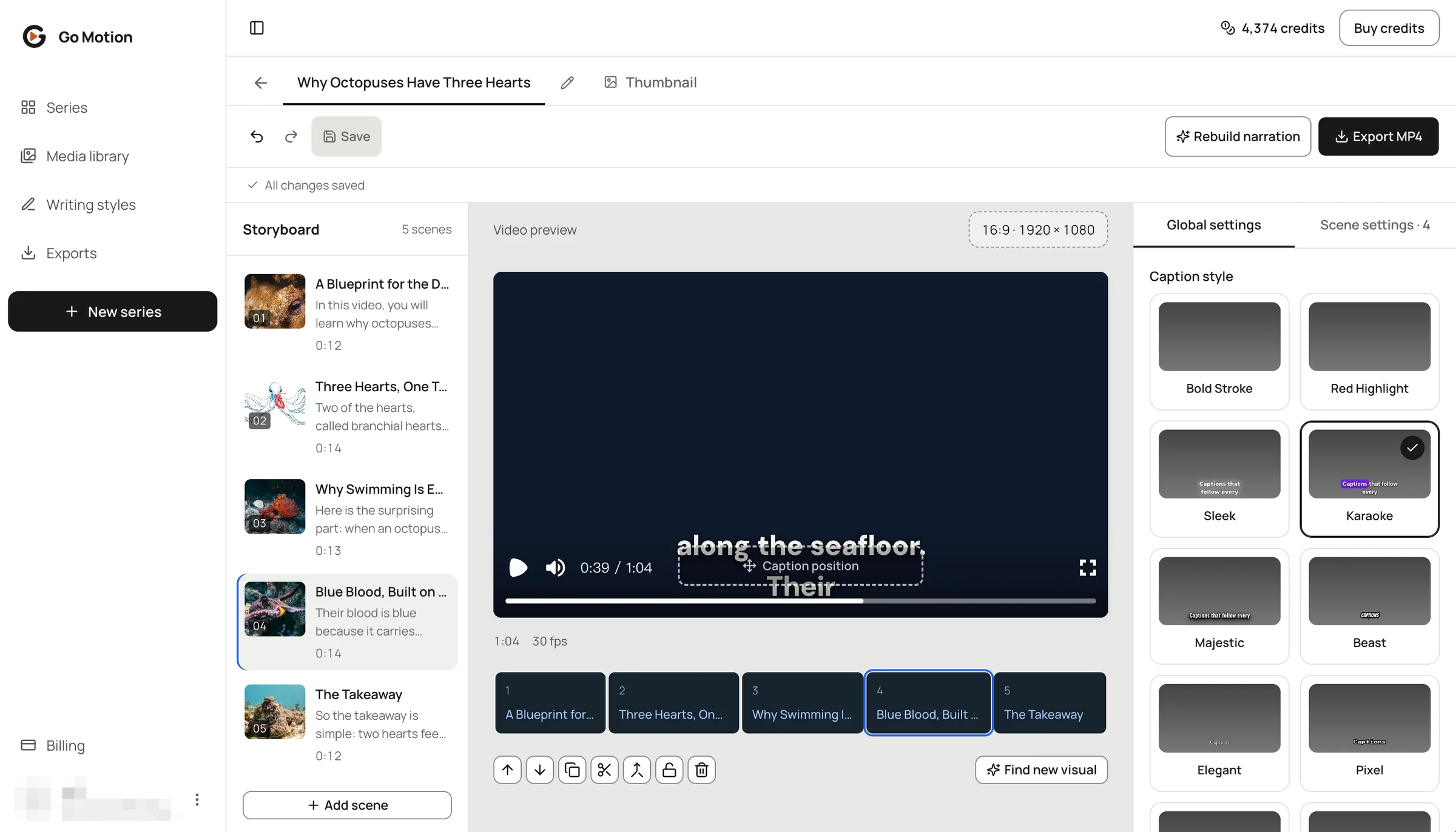 13
- 1Global settings 页签。
- 2整条系列的字幕样式;音乐和声音在下方。
- 3在预览里拖动字幕块来移动它。
保存、撤销与随时回来
修改会自动保存,工具栏会显示所有更改已保存。撤销和重做覆盖文字修改和镜头移动。关掉页面后,系列会原样留在系列页面等你回来。
编辑费用
| 修改 | 价格 |
|---|---|
| 文字、顺序、字幕、音乐和版式 | 免费 |
| 重建已修改的旁白 | 1 积分 + 每分钟改动 4 积分 |
| 重新匹配画面 | 5 积分,找不到合适画面则退回 |
| 从素材库或开放素材中选择素材 | 免费 |