章节创建系列
创建系列
创建向导分为四步:创作方式、内容输入、视频设置和镜头确认。可以输入创意,也可以粘贴完整脚本。确认和调整镜头后,再开始制作。
- 5 分钟
- 脚本每分钟 10 积分
- 生成每分钟 30 积分
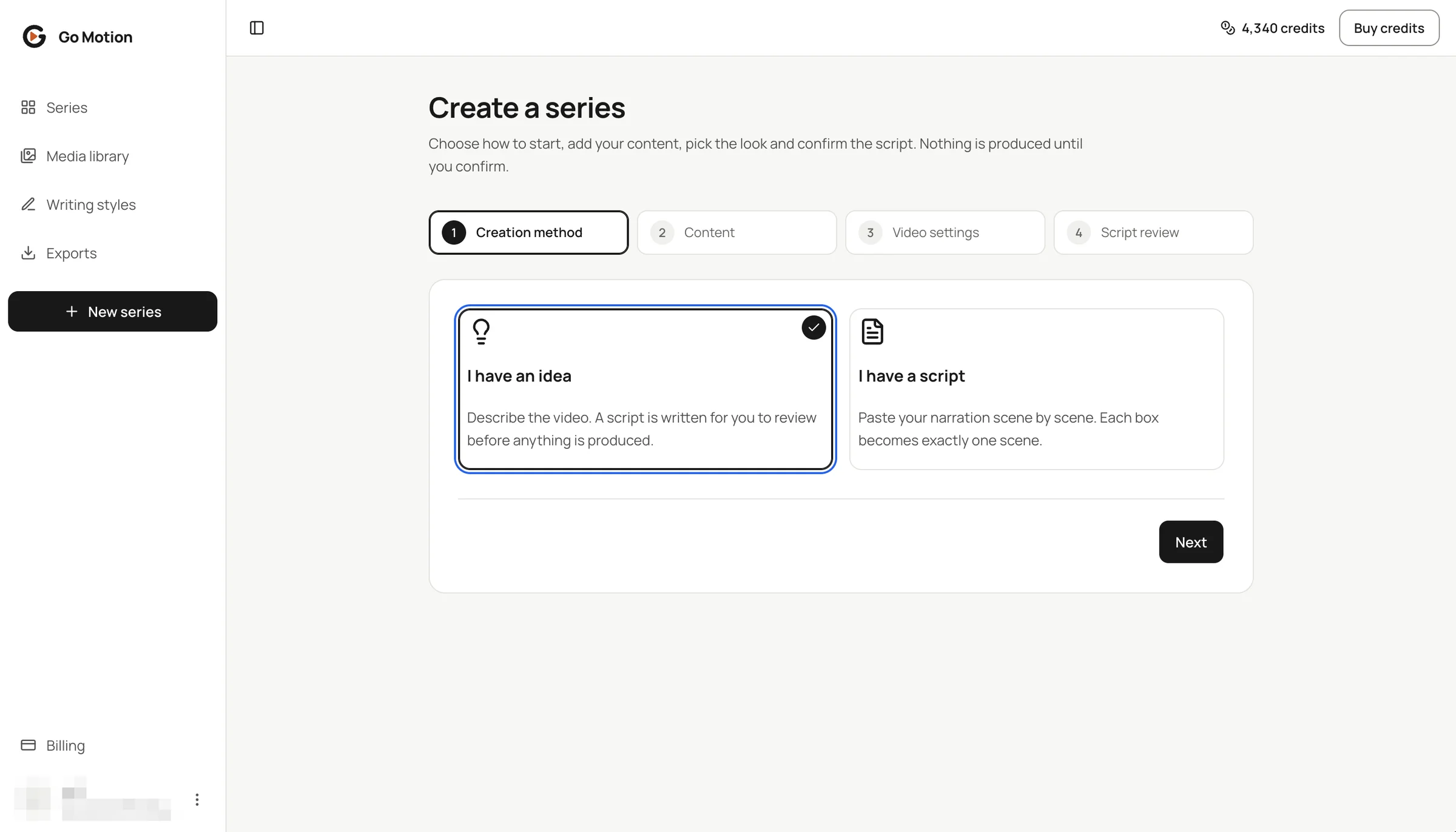
选择开始方式
选择我有个创意,AI 会生成脚本并拆分镜头。选择我提供脚本,粘贴完整原文,AI 保留文字和顺序,只选择镜头切点。两条路径都有镜头确认,你可以调整后再开始制作。
 1234
- 1I have an idea:描述想法,制作前先确认和调整镜头。
- 2I have a script:粘贴完整脚本,AI 保留原文并拆分镜头。
- 3向导的四个步骤,完成的会打勾。
- 4Next 进入下一步。
命名并描述视频
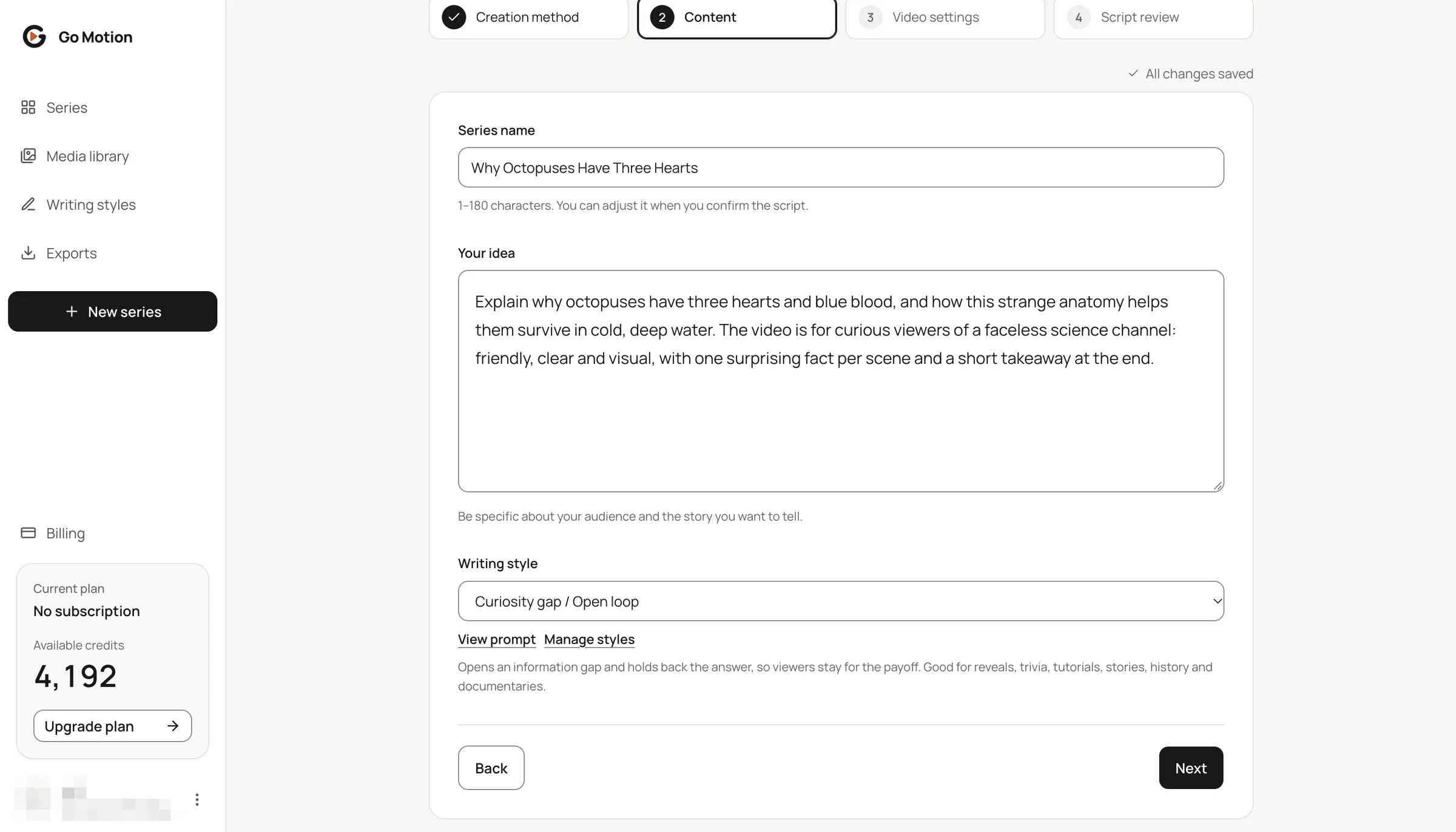
给系列起个暂定名,告诉 AI 视频讲什么、给谁看、想要什么语气。再选择写作风格:默认的好奇缺口 / 悬念开环适合大多数主题,你也可以在“脚本写作风格”里让 Go Motion 学习任意 YouTube 频道的风格。
如果选择了我提供脚本,把完整脚本粘贴到一个文本框即可,无需提前按镜头分段。AI 拆分时保留原文,你可以在镜头确认时手动修改。
 4
- 1Series name:系列名,之后还能改。
- 2Your idea:主题、观众、要点和语气。
- 3Writing style:内置风格或你自己的风格。
- 4边输入边保存,随时离开再回来。
选择画幅、时长和声音
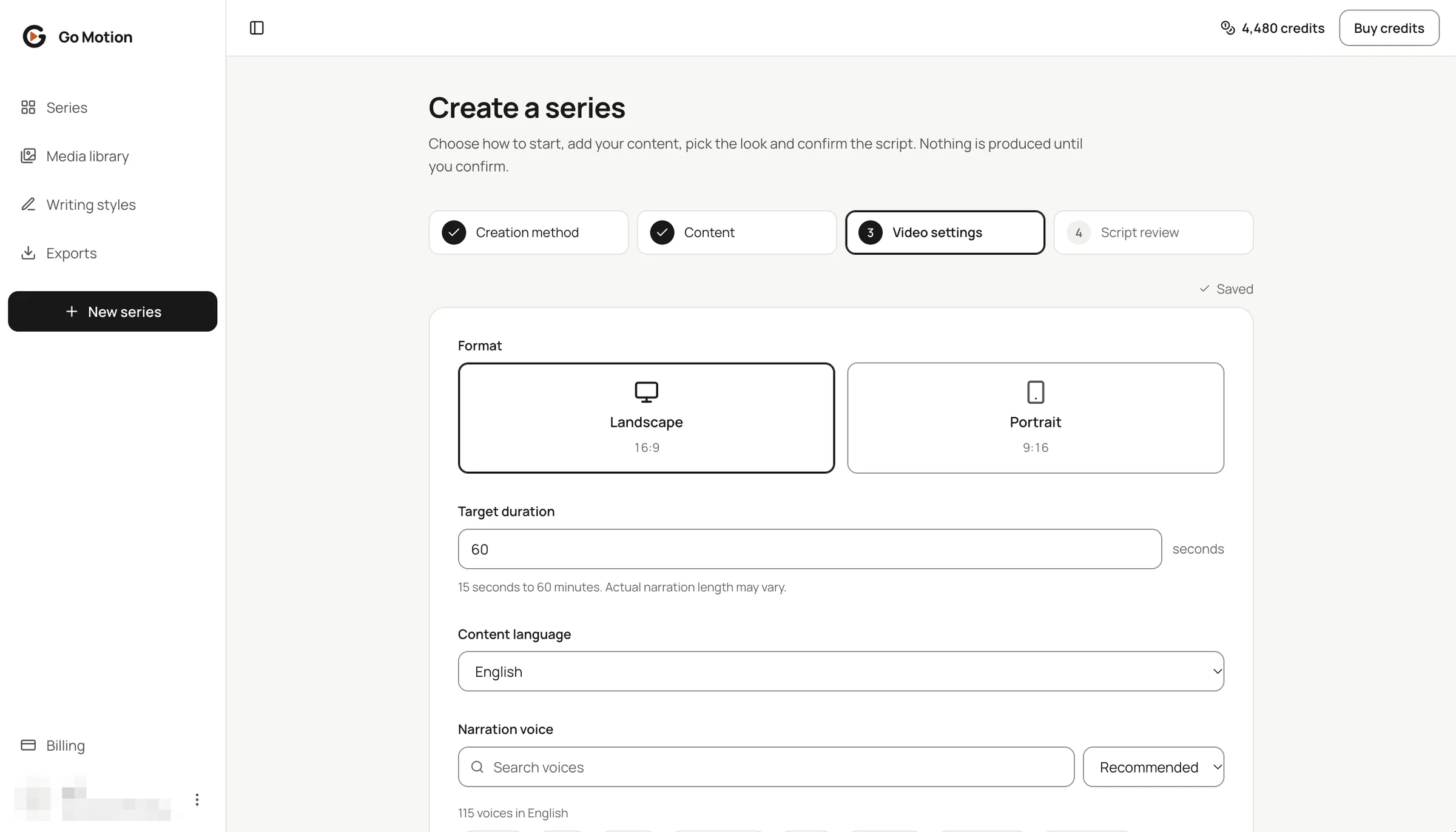
YouTube 选横屏,Shorts、Reels 和抖音类平台选竖屏,再设置 30 秒到 60 分钟之间的目标时长。选好内容语言后,可以在该语言的数十个声音里按性别、年龄或风格筛选,并先试听再选择。
 4
- 1Format:16:9 或 9:16,系列创建后不可更改。
- 2Target duration:目标秒数,实际长度跟着旁白走。
- 3Content language:脚本和声音的语言。
- 4搜索、筛选声音,按播放键试听。
设置背景、音乐和字幕
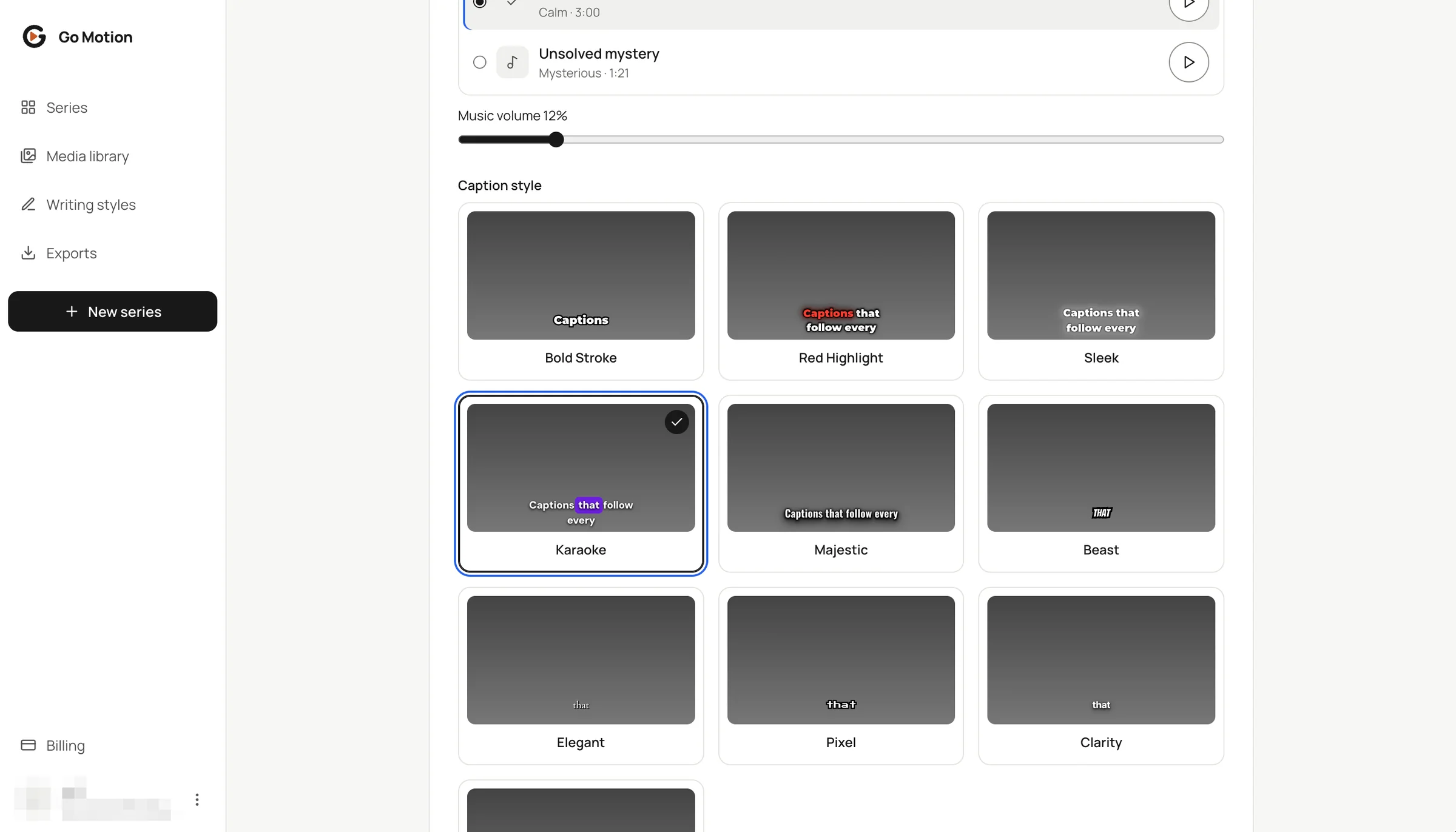
镜头没有铺满画面的素材时,会显示背景。可以添加内置音乐或上传自己的音乐,音量建议调低。然后从九种逐词跟随旁白的字幕样式里选一种,或者关闭字幕。
 12
- 1Music volume:音乐放低一点,人声才清楚。
- 2Karaoke 会高亮正在读的词;任何样式之后都能在编辑器里拖动位置。
- 3九种字幕样式加 No captions。悬停卡片可看动态效果。
镜头确认
创意模式点击生成脚本;已有脚本模式点击拆分镜头。开始前会显示报价。创意模式由 AI 写稿;已有脚本模式保留原文,只拆分镜头。
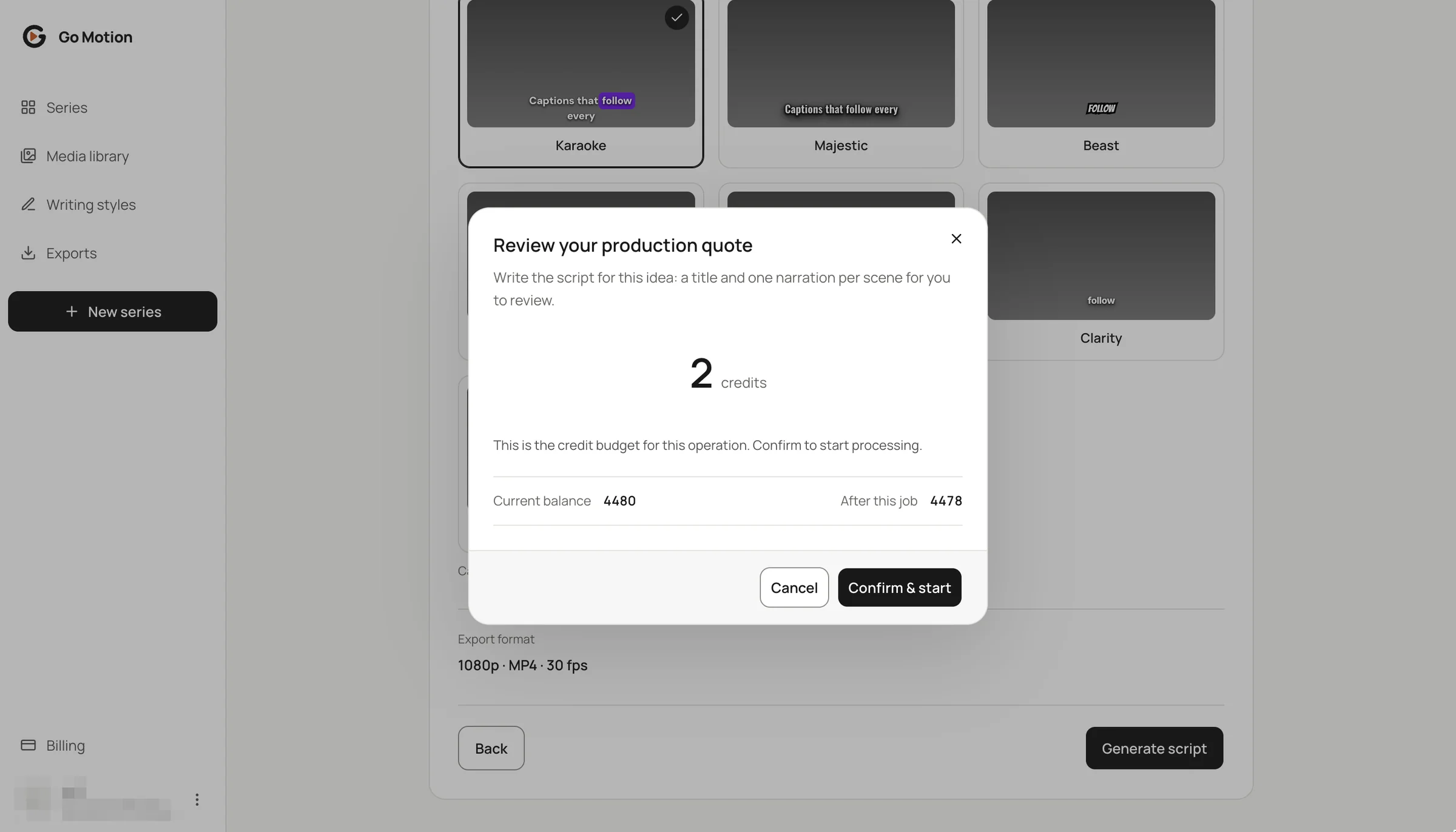 123
- 1本次任务的价格。我们这条一分钟的脚本花了 10 积分。
- 2当前余额和任务后的余额。
- 3Confirm & start。点下去之前不会扣任何费用。
每个镜头显示旁白和预估时长。两种模式都可以修改旁白、调整顺序、增删镜头,视频会按你确认的镜头制作。已有脚本在 AI 拆分时保留原文,这一步由你决定是否手动修改。
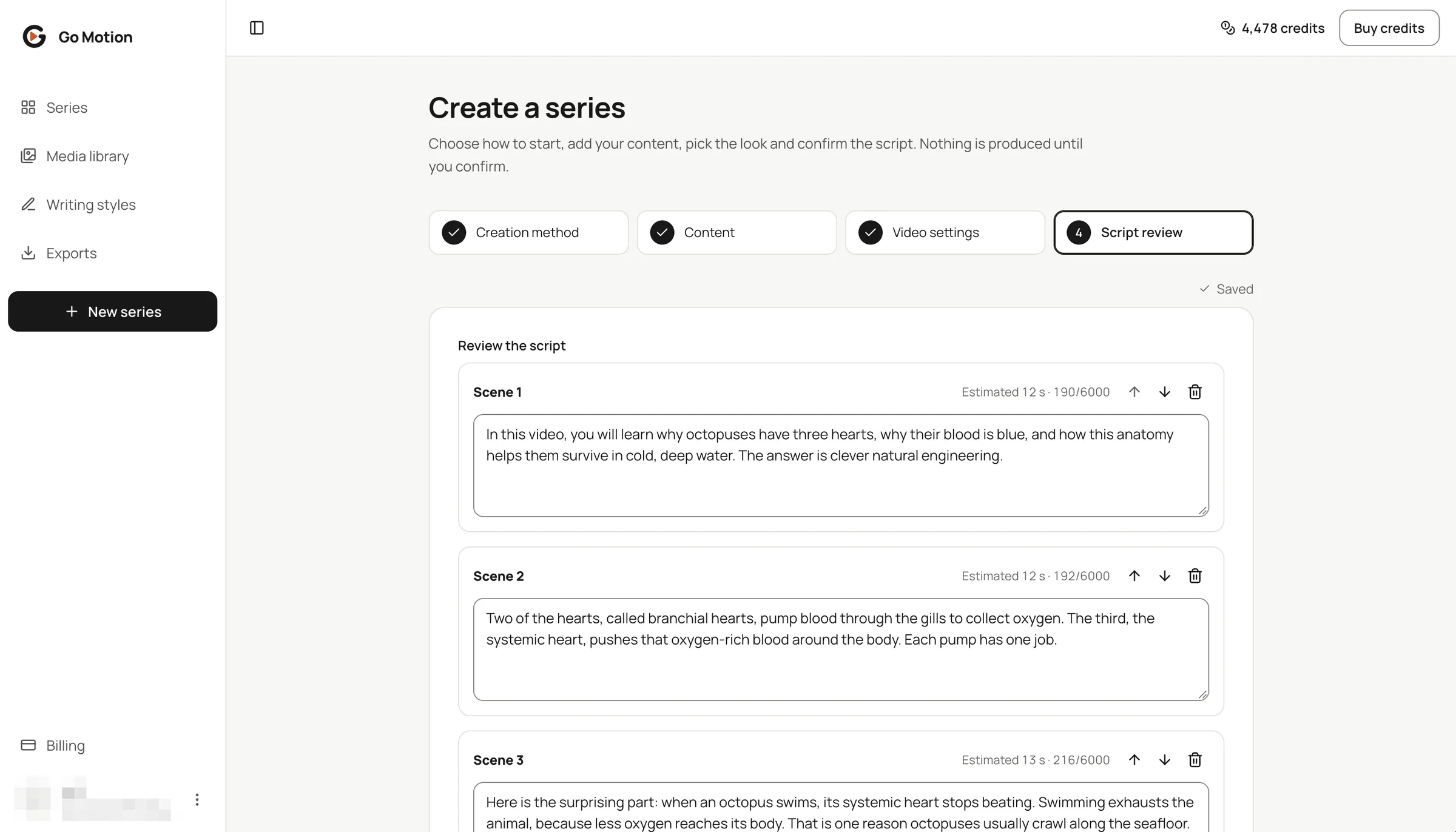 23
- 1直接编辑任何镜头的旁白。
- 2每个镜头的预计时长和字数。
- 3上移、下移或删除镜头。
创建系列
点创建系列查看生成报价,其中包括旁白、逐词对齐的字幕,以及为每个镜头匹配的画面。确认后会打开编辑器,视频在后台生成。
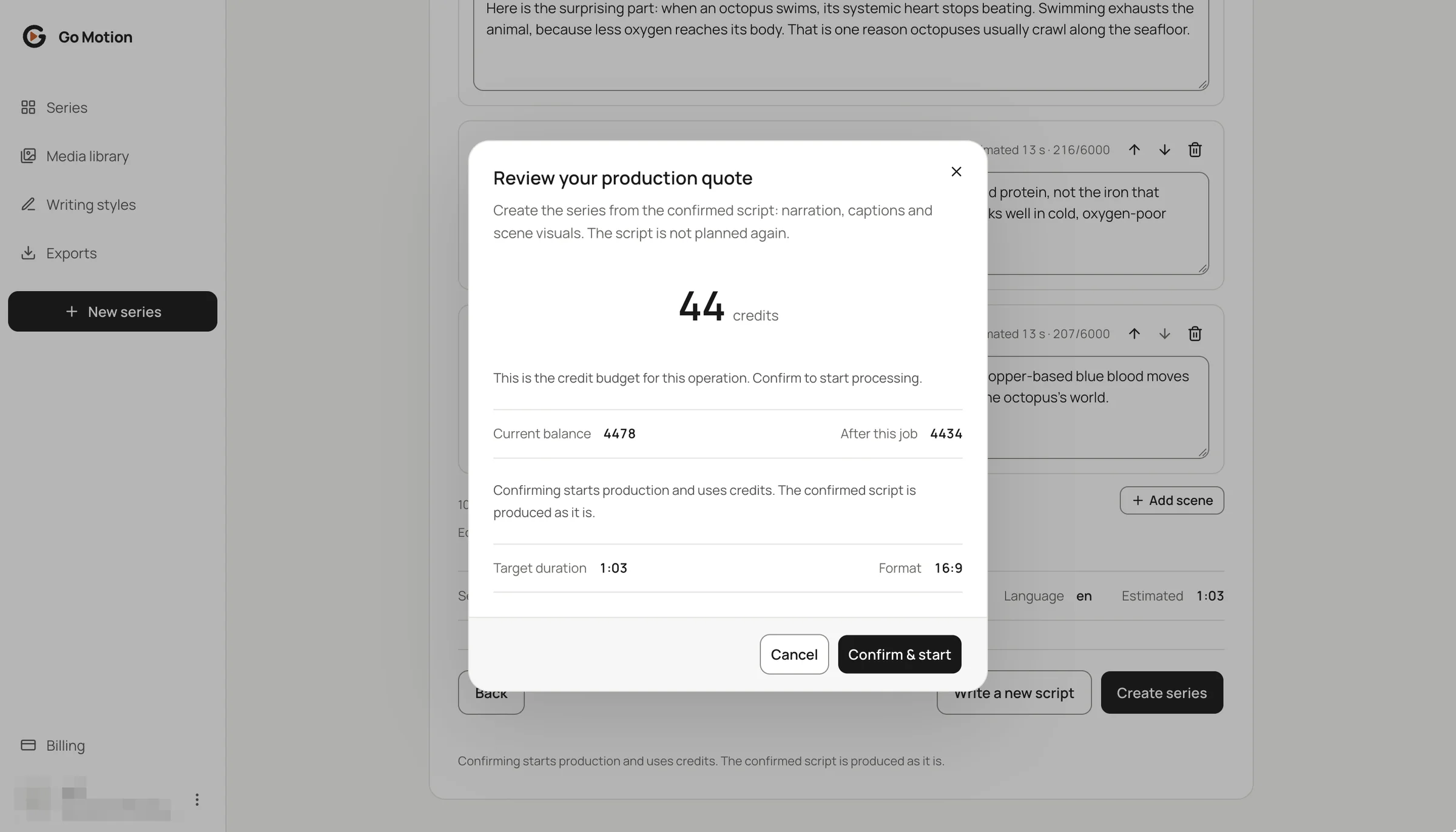 123
- 160 积分:两个开始的分钟,每分钟 30。
- 2报价会复述即将制作的时长和画幅。
- 3Confirm & start 会在制作时直接打开编辑器。
本章费用
| 步骤 | 价格 |
|---|---|
| 向导、草稿和修改脚本 | 免费 |
| 生成脚本 | 每分钟 10 积分 |
| 重新生成脚本 | 每分钟 10 积分 |
| 拆分镜头或重新拆分 | 开始前显示报价 |
| 创建系列 | 每分钟 30 积分 |