为无脸 YouTube 频道制作 AI 讲解视频
Go Motion 把一个问题变成一条带旁白的讲解视频:结构清晰的脚本、逐句匹配的素材画面、AI 配音和逐字对齐的字幕。无脸频道的创作者和老师把制作交给 AI,就能持续发布 YouTube 讲解视频,全程不用出镜。
- 无需出镜,也不用麦克风
- 新账号有免费积分
- 任务失败积分退还
- 1080p MP4,附 SRT 或 VTT 字幕
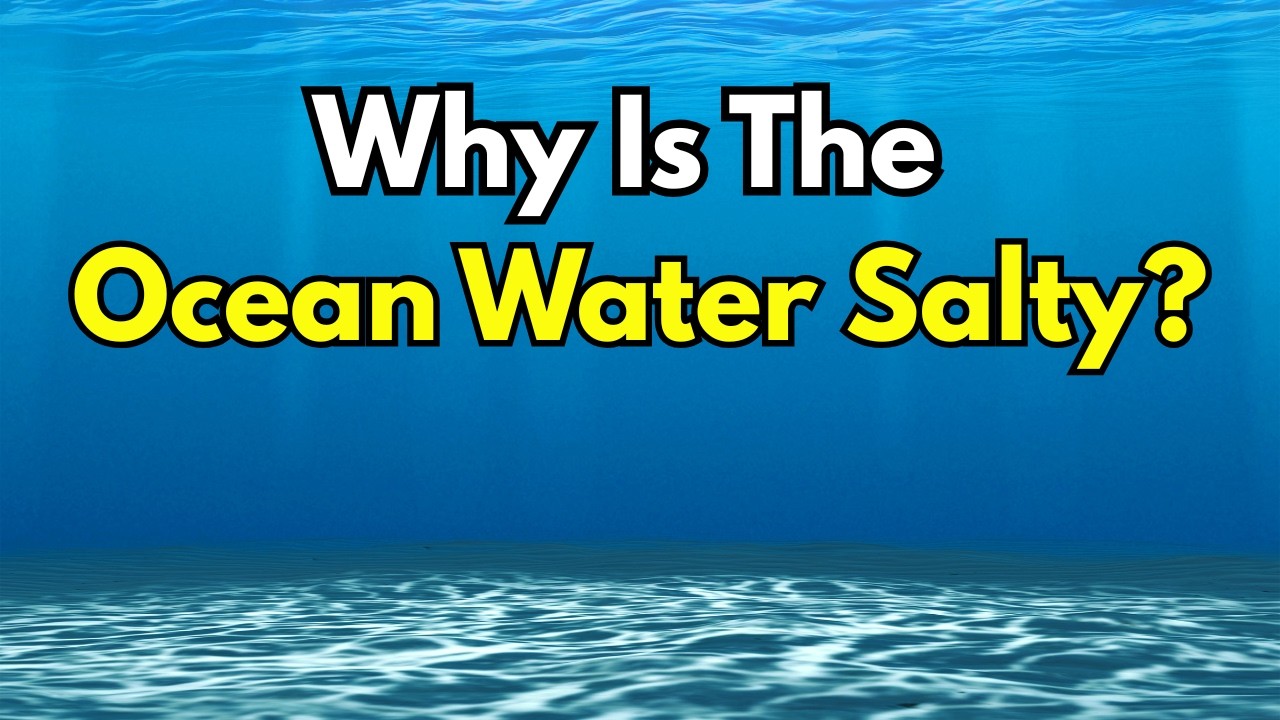
Why Is The Ocean Water Salty? The 4-Billion-Year Recipe
Simple Things – Surprising Histories · 5 个章节 · 素材画面加旁白
前后对比
制作 AI 讲解视频,不必在五个工具间来回切换
写稿、找素材、配音、对字幕、剪辑,过去要开五个软件,还要搭上一整个周末。现在可以用 AI 制作讲解视频,全部工作在一个编辑器里完成,导出之前每个镜头都能再改。
传统做法
五个工具,做一条视频
写脚本
对着空白文档查几个小时资料
找素材
在不同的素材网站一段段地翻
录旁白
架麦克风、反复重录、后期降噪
对字幕
在另一个字幕工具里逐行对时间
剪成片
再开一个软件,再导出一次
用 Go Motion
一个编辑器,搞定每个镜头
一个问题生成脚本大纲
自动起草开场钩子和各个章节
每句台词自动配素材
同时搜索六个素材库,并检查授权
一键生成 AI 配音
自然的声音读完脚本里的每一句
字幕逐字对齐
九种字幕样式,导出时附 SRT 和 VTT
在同一处编辑和导出
替换素材、调整时长,导出 1080p MP4
格式拆解
一条五分钟的讲解视频由什么组成
上面的示例用五分钟左右讲完五个章节。下面逐章说明画面上放了什么,以及换成你自己的主题时,Go Motion 用哪项功能做出同样的效果。
- 0:00
Intro: A Tower of Salt
Go Motion 用海洋素材开场,配上关键词卡片和标题卡片,开头几秒就把问题摆到画面上。
- 1:07
Chapter 1: The Invisible Thief and the Volcano
先用章节卡片引出故事,再从素材库里为每句旁白匹配火山画面。
- 2:04
Chapter 2: The Great River Mystery
河流和瀑布的画面配合旁白推进,讲到蒸发的地方,直接放入你自己的示意图。
- 3:04
Chapter 3: The Deep Sea Refinery
深海热泉的画面来自 NASA 和 Wikimedia Commons,素材库里找不到的那个镜头,用一张生成的静帧补上。
- 3:53
Outro: A Perfect Balance
结尾回到海岸线画面,最后用一张行动号召卡片把观众引向下一条视频。
贯穿每一章
整条讲解视频由同一个沉稳的 AI 配音讲完,逐字对齐的字幕和背景音乐贯穿每一章。
实操案例
如何制作 AI 讲解视频,一步步来
下面以一个每周更新的科普频道为例,从保存写作风格到导出成片,完整走一遍。同样的五个步骤,也适用于课程、产品讲解和 Shorts。
- 01
把示例保存为写作风格
在“脚本写作风格”里粘贴这条视频的 YouTube 链接。Go Motion 会读取它的字幕,学习开场方式、章节结构和节奏,用来写你自己的脚本。
- 02
从主题开始新建系列
来源选择“主题”,输入你的问题。然后设置 16:9 画幅、时长、声音和视觉风格,再选上刚保存的写作风格。
- 03
先读脚本大纲,再开始生成
生成这条 AI 视频讲解之前,先看 Go Motion 起草的开场、三个章节和结尾。哪里的措辞不满意就改,确认大纲后再开始生成。
- 04
让 Go Motion 搭好每个镜头
每句台词都会配上来自六个素材库、已检查授权的画面,再加上 AI 配音和逐字对齐的字幕。图表用你提供的数据做成动画。
- 05
润色并导出
替换任意一段素材,放入你自己的示意图,改过的台词重新生成旁白。最后导出 1080p MP4,附带 SRT 或 VTT 字幕。
灵感
接下来可以做的讲解视频
六条来自 YouTube 的讲解视频,都以素材画面加旁白为主,长的是八分钟的历史故事,短的是 30 秒的 Shorts。换成你的主题,Go Motion 就能做出同样的格式,16:9 或 9:16 都可以。
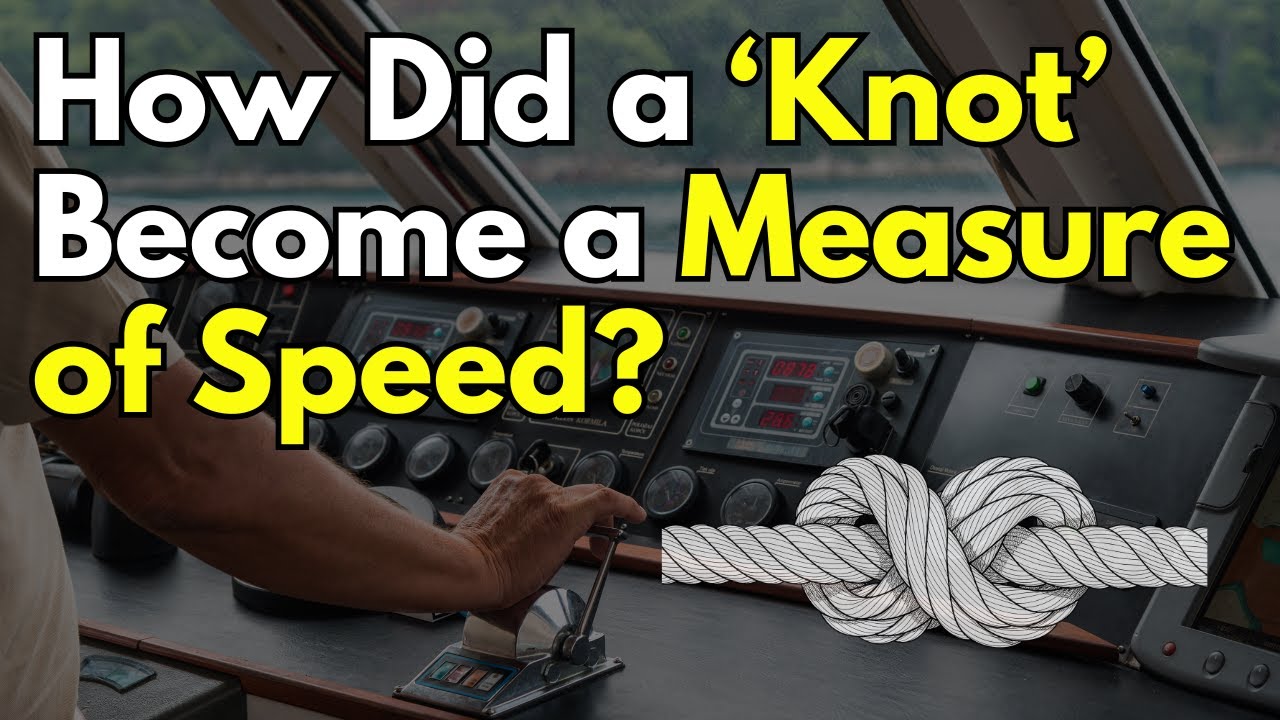
Why Ships and Planes Use ‘Knots’ Instead of Miles per Hour?

What Happens to Deleted Photos on Your Phone?
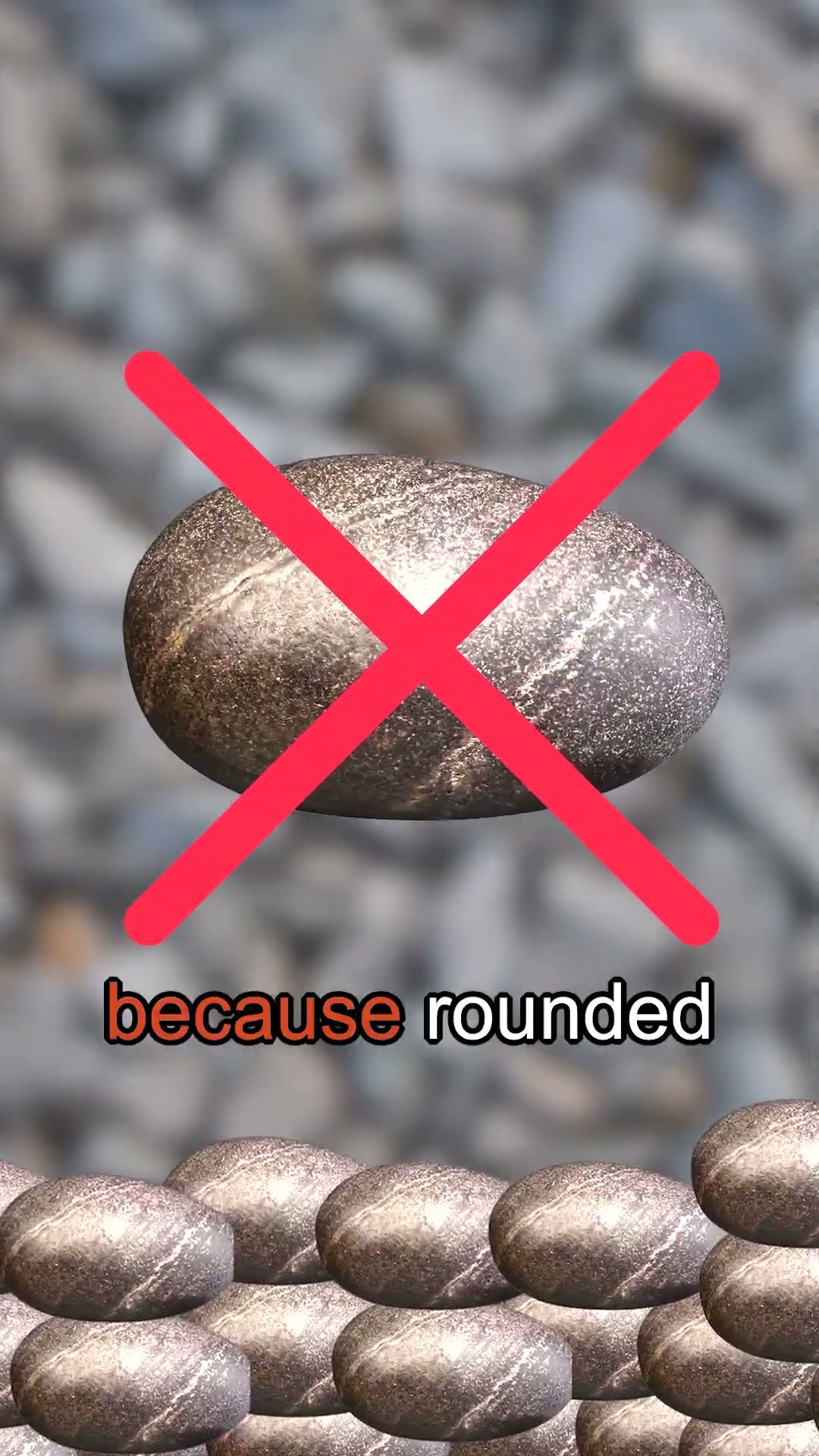
Why there are stones underneath the train tracks?
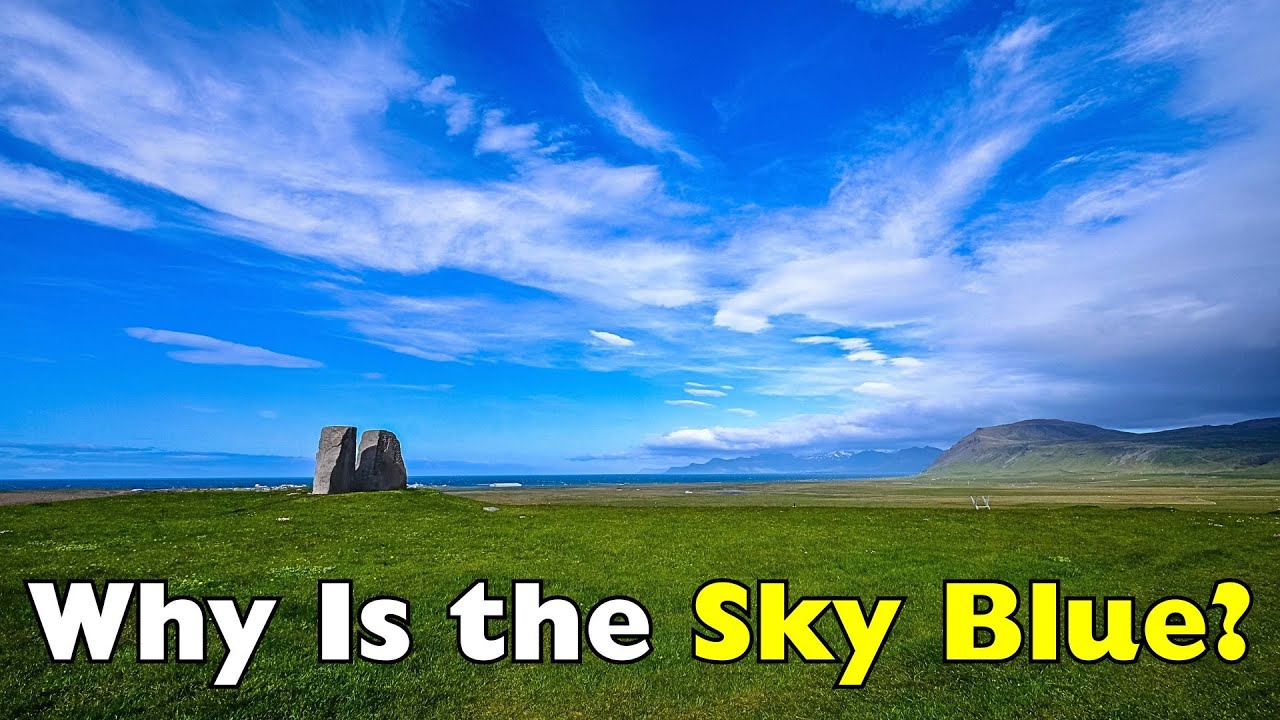
The Hidden Science Behind the Blue Sky
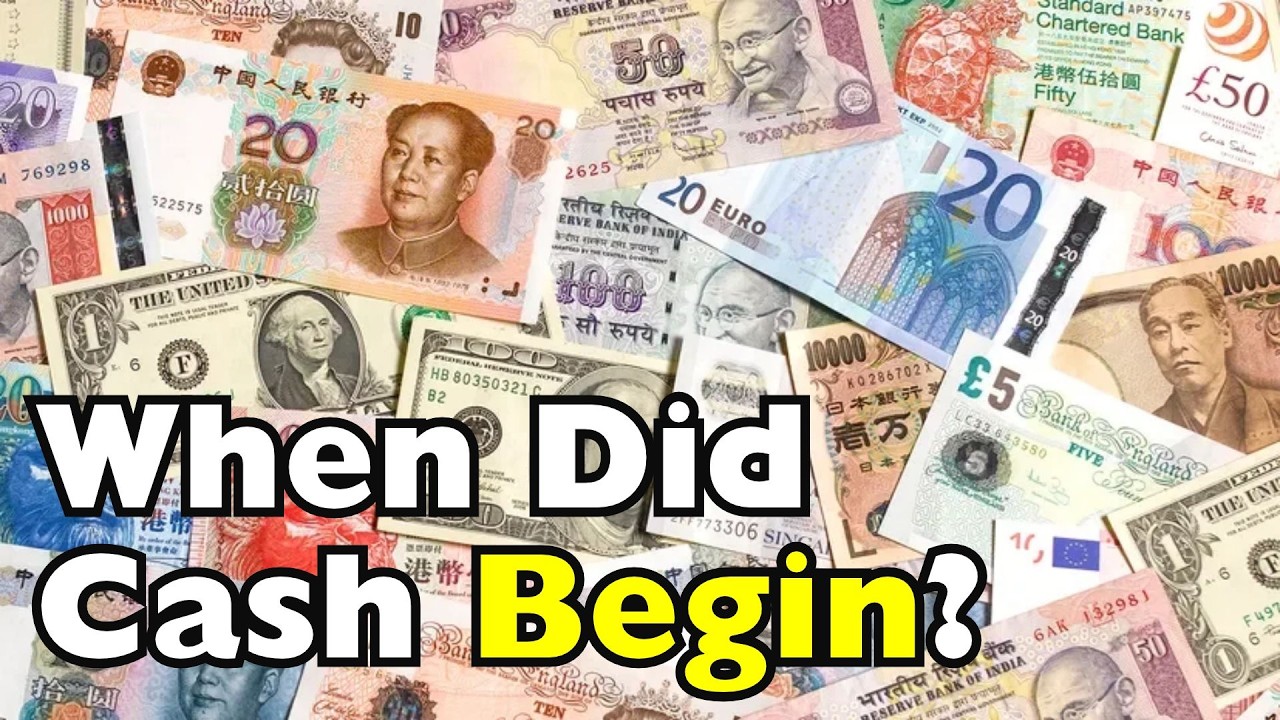
When Did We Start Using Paper Money? The History of Cash
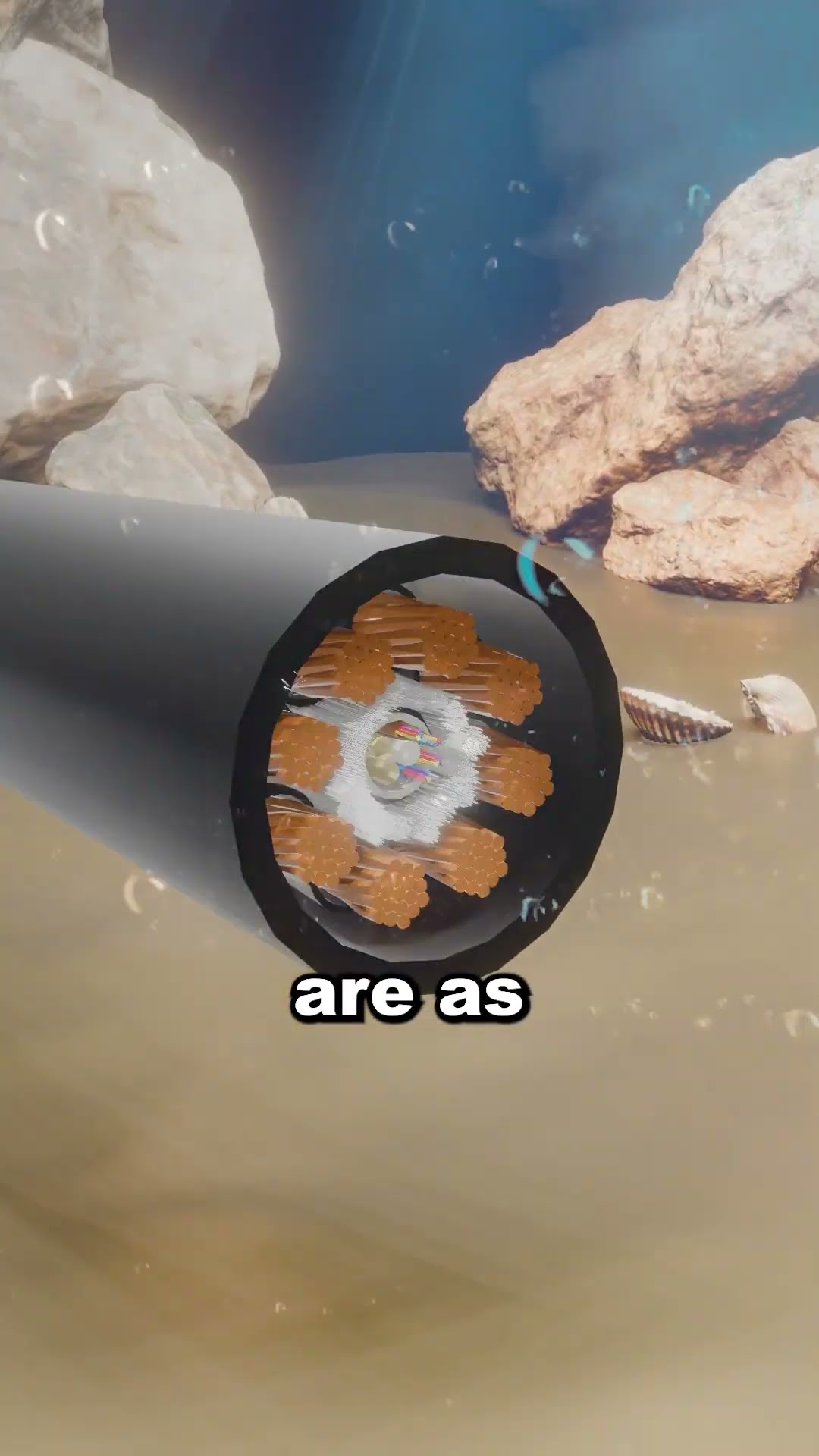
How The Internet Actually Works
以上视频归 YouTube 上的原作者所有,这里仅作为可以用 Go Motion 制作的格式示例。点击播放会加载 YouTube 播放器。
适合谁
一个讲解视频制作工具,四类创作者都能用
频道、课堂、产品团队和 Shorts 账号,做的都是把一件事讲清楚。无论从主题、脚本还是录好的旁白开始,最后拿到的都是一条成片。
无脸 YouTube 频道
每周发布一条无脸讲解视频,旁白交给 AI,开场和节奏都是观众熟悉的样子。
老师和课程作者
把课堂笔记做成带旁白的课程视频,配上图表、计数器和时间线,每个单元都有一条学生可以反复看的视频。
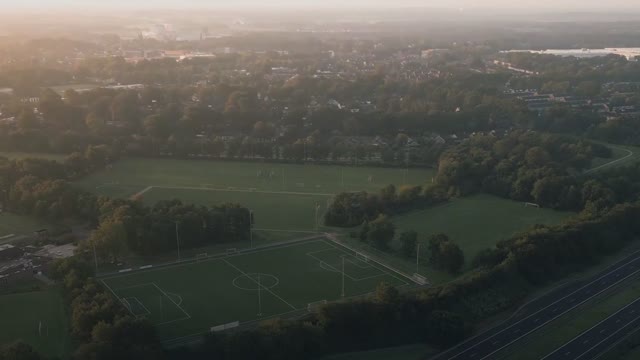
产品和营销团队
为博客、帮助中心或频道讲清一个功能或一套操作步骤,不用约摄影棚,也不用找人出镜。
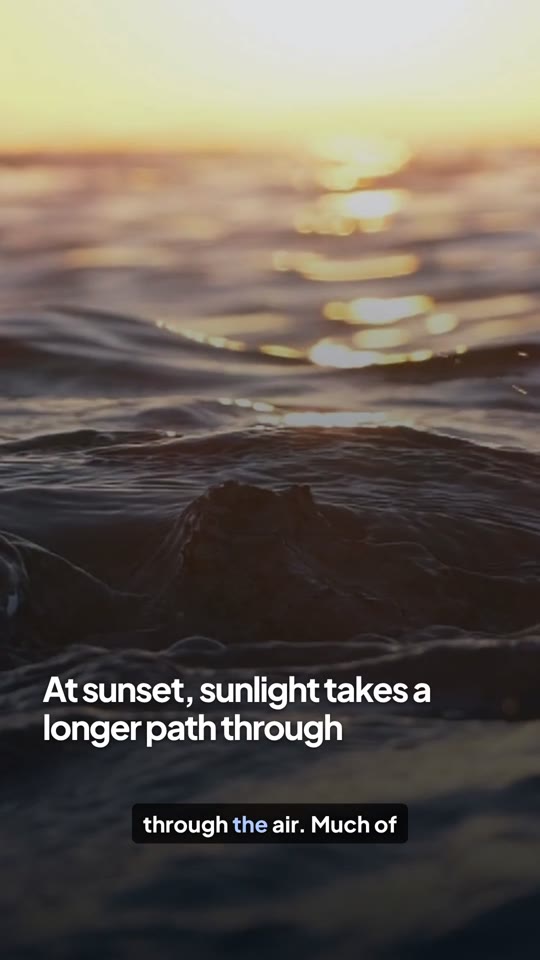
Shorts 和 Reels 创作者
用不到一分钟讲透一个观点,配上醒目的逐字字幕,发到 YouTube Shorts、TikTok 和 Reels。
功能
AI 讲解视频生成器的功能一览
实操案例里用到的工具都在这里。从主题、脚本或旁白开始,用它们为 YouTube、在线课程或产品页面制作讲解视频。
一个问题生成脚本
输入一个问题,就能得到带开场钩子、章节和结尾的完整脚本;也可以粘贴你自己的稿子,一字不改地使用。
从 YouTube 学习风格
粘贴一条你欣赏的视频链接,Go Motion 会学会它的开场、结构和节奏,存成可以反复使用的写作风格。
每句台词都有素材
同时搜索六个素材库和档案库,逐一检查授权;库里找不到的镜头,用 AI 生成图片补上。
AI 配音
选好声音,每句台词都会自动配上旁白。之后改了哪一句,只需要重新生成那一句。
逐字对齐的字幕
字幕跟着旁白逐字出现,有九种样式可选,还能导出 SRT 或 VTT 文件,直接用作 YouTube 字幕。
图表和动态卡片
图表、计数器、时间线和地图把你的数据做成动画,数据多的课程和讲解视频也能让人一看就懂。
常见问题
关于 AI 讲解视频的常见问题
开始之前值得了解的几件事。无论你在运营无脸 YouTube 频道、在做课程,还是只想知道怎么用 AI 做讲解视频,都可以先看看。